
계약관리 시작하기
계약과 계약서를 쉽게 관리해요
고객과 정한 내용, 기간, 금액을 함께 기록해 보세요. 계약 내용을 확인할 때 필요한 정보를 찾기 쉬워져요.
계약을 수정하려면 상세 화면 상단의 더보기 메뉴를 눌러 주세요.
계약 정보와 고객에게 보낼 계약서를 구분해요
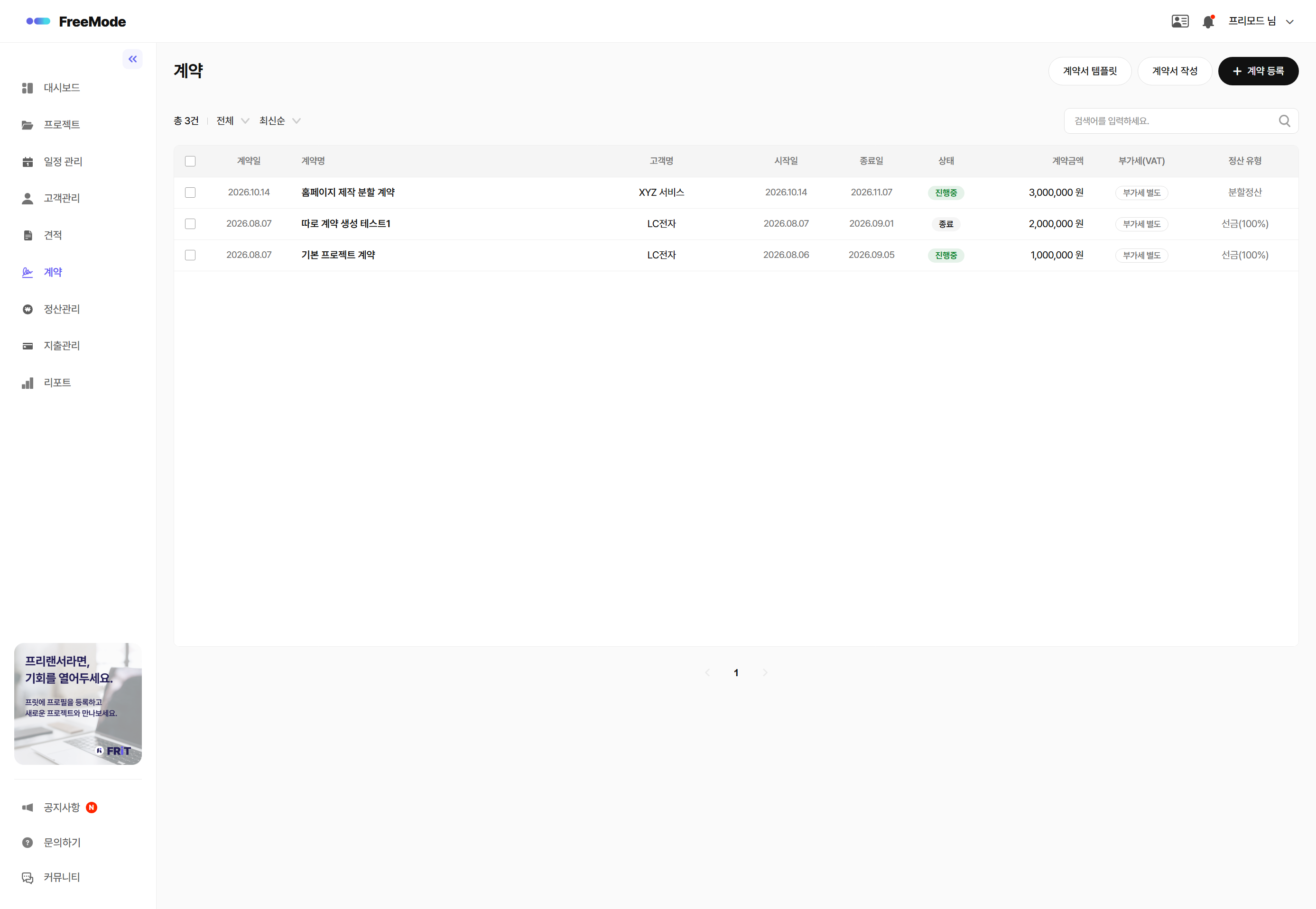
계약 메뉴에서는 업무 관리에 필요한 계약 정보를 등록하고, 관련 계약서를 작성·확인해요. 목록의 고객명·기간·상태·정산 유형을 비교하고 계약명을 선택하세요. 새로운 업무는 계약 등록으로, 문서는 계약서 작성으로 시작해요.
계약 정보
고객, 기간, 금액, 정산 유형과 예정일을 관리해요.
계약서
업무 범위와 합의한 조항을 문서로 작성하고 고객에게 전달해요.
계약 금액과 대금을 받을 일정을 정해요
- 목록 상단의 계약 등록에서 계약명과 고객을 입력하세요. 고객은 검색 결과에서 선택하세요.
- 합의한 계약 기간과 금액을 입력하고 부가세 구분을 확인하세요.
- 정산 유형에서 선금(100%) 또는 회차 입금을 선택하세요.
- 선금(100%)
- 정산 예정일을 선택하고 공급가액·세액·총액을 확인하세요.
- 회차 입금
- 회차 수를 선택하고 각 회차의 정산 예정일과 비율을 입력하세요. 회차별 금액과 총 금액을 비교하세요.
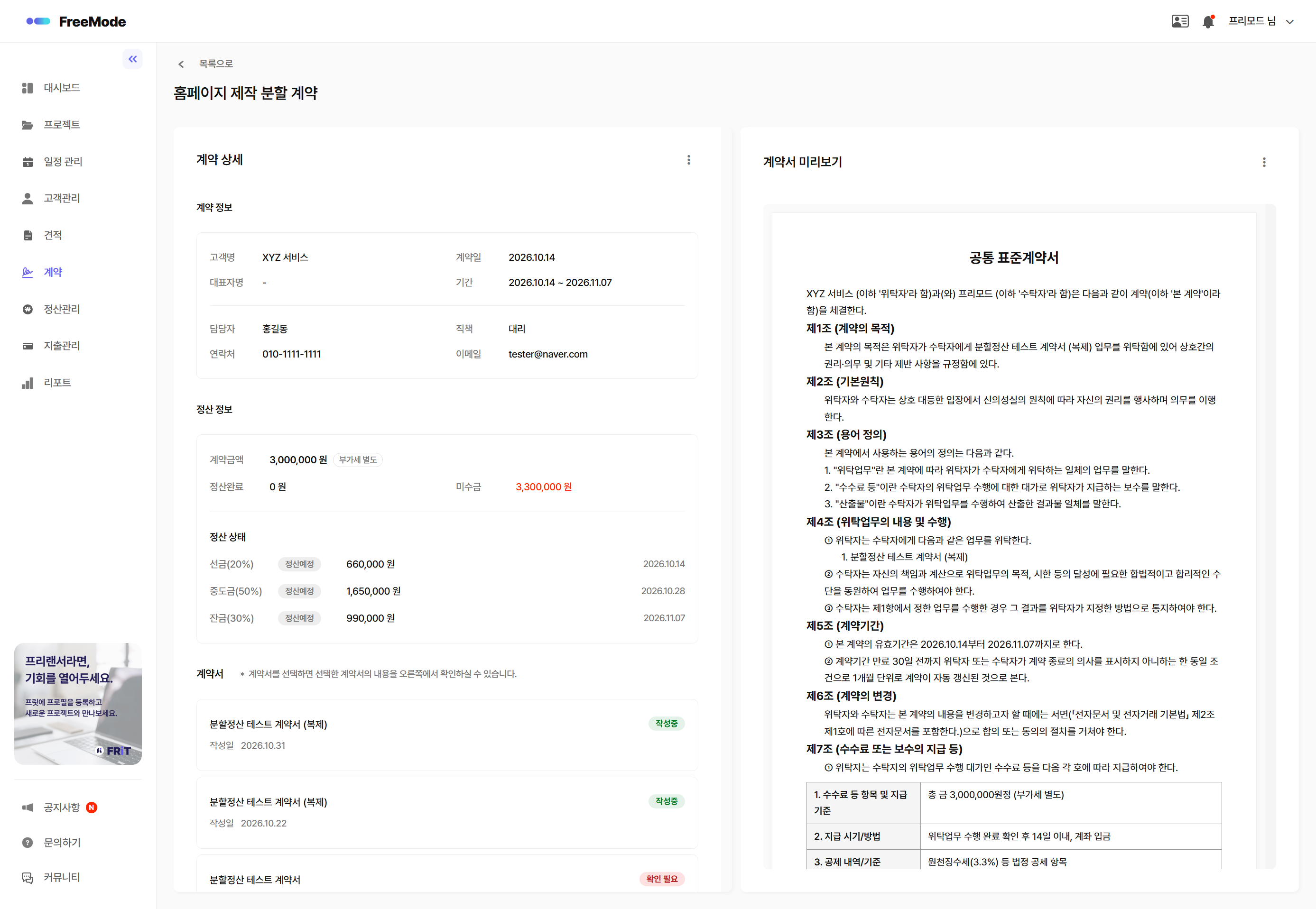
저장 후 계약 상세의 왼쪽에서 고객·기간·금액과 회차별 정산 상태를 확인하세요. 아래 계약서 목록에서 문서를 선택하면 오른쪽 미리보기에 내용이 표시돼요. 예정일은 받을 계획이며 실제 입금은 정산관리에서 기록해요.
합의한 내용을 계약서로 작성해 보내요
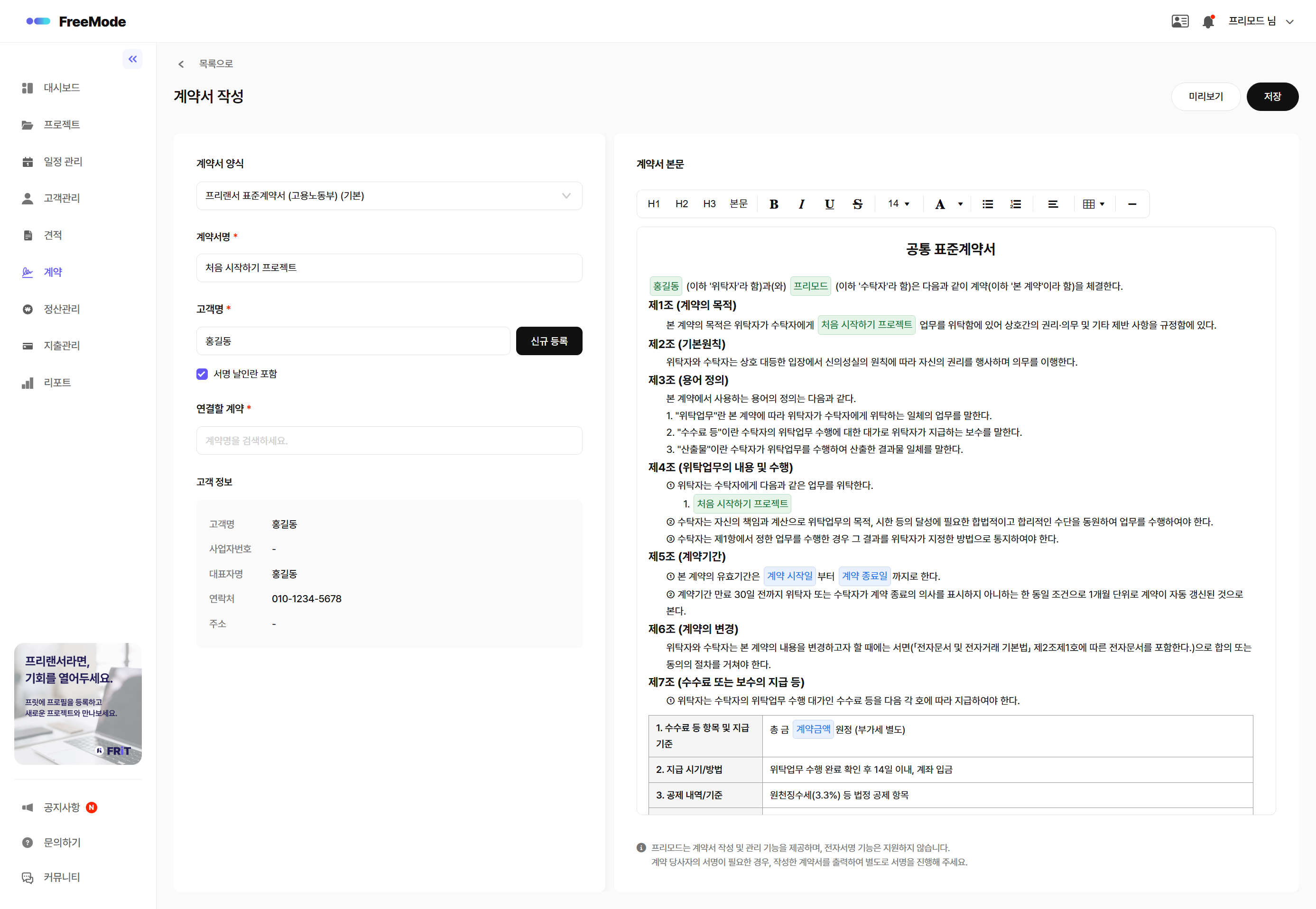
- 계약서 양식을 고르고 계약서명을 입력하세요. 고객을 선택한 다음 연결할 계약을 검색해 지정하세요.
- 왼쪽의 고객 정보와 서명 날인란 포함 여부를 확인하고, 오른쪽 본문에서 업무 범위와 조항을 작성하세요.
- 작업 범위·납품 일정·금액과 조항을 검토하고 저장하세요.
- 미리보기에서 문서를 확인한 뒤 메일 보내기를 여세요.
- 받는 사람, 선택한 계약서, 제목·내용과 메일 미리보기를 확인하고 보내세요.
서명 날인란은 문서에 서명할 공간을 넣는 옵션이에요. 전자서명 기능은 제공되지 않으므로 서명이 필요하면 계약서를 출력해 별도로 진행하세요.
저장한 계약서는 작성중으로 관리되고 메일을 보내면 메일발송 상태가 돼요. 발송 후에는 바로 수정·삭제할 수 없으므로, 화면의 회수 가능 여부와 고객 확인 상태를 먼저 확인하세요.
조건이 바뀌면 정보와 문서의 상태를 함께 살펴봐요
계약 상세의 수정 기능에서 변경할 정보를 확인하세요. 모바일에서는 상단 더보기(…)의 계약 수정을 이용해요. 고객과 공유한 계약서가 있다면 문서 내용도 함께 검토하세요.
고객 확인 전에는 화면에서 제공하는 계약서 회수·고객 수정 요청 기능을 확인할 수 있어요. 고객 확인 이후에는 같은 방식으로 변경할 수 없으므로 현재 상태를 먼저 살펴보세요.
계약 정보 저장, 계약서 발송, 고객 확인, 실제 입금은 각각 확인해야 하는 작업이에요.
받은 대금은 정산에서 기록해요
계약 금액과 실제 입금 금액을 비교하려면 정산관리에서 해당 계약의 상세를 여세요. 입금완료 금액과 미수금을 확인하고, 실제로 받은 날짜와 금액을 정산 등록에 입력하세요.