
견적/청구서 관리 시작하기
견적과 청구 내용을 문서로 전해요
고객과 품목 정보를 입력해 문서를 작성해 보세요. 금액과 내용을 확인한 뒤 고객에게 안내할 수 있어요.
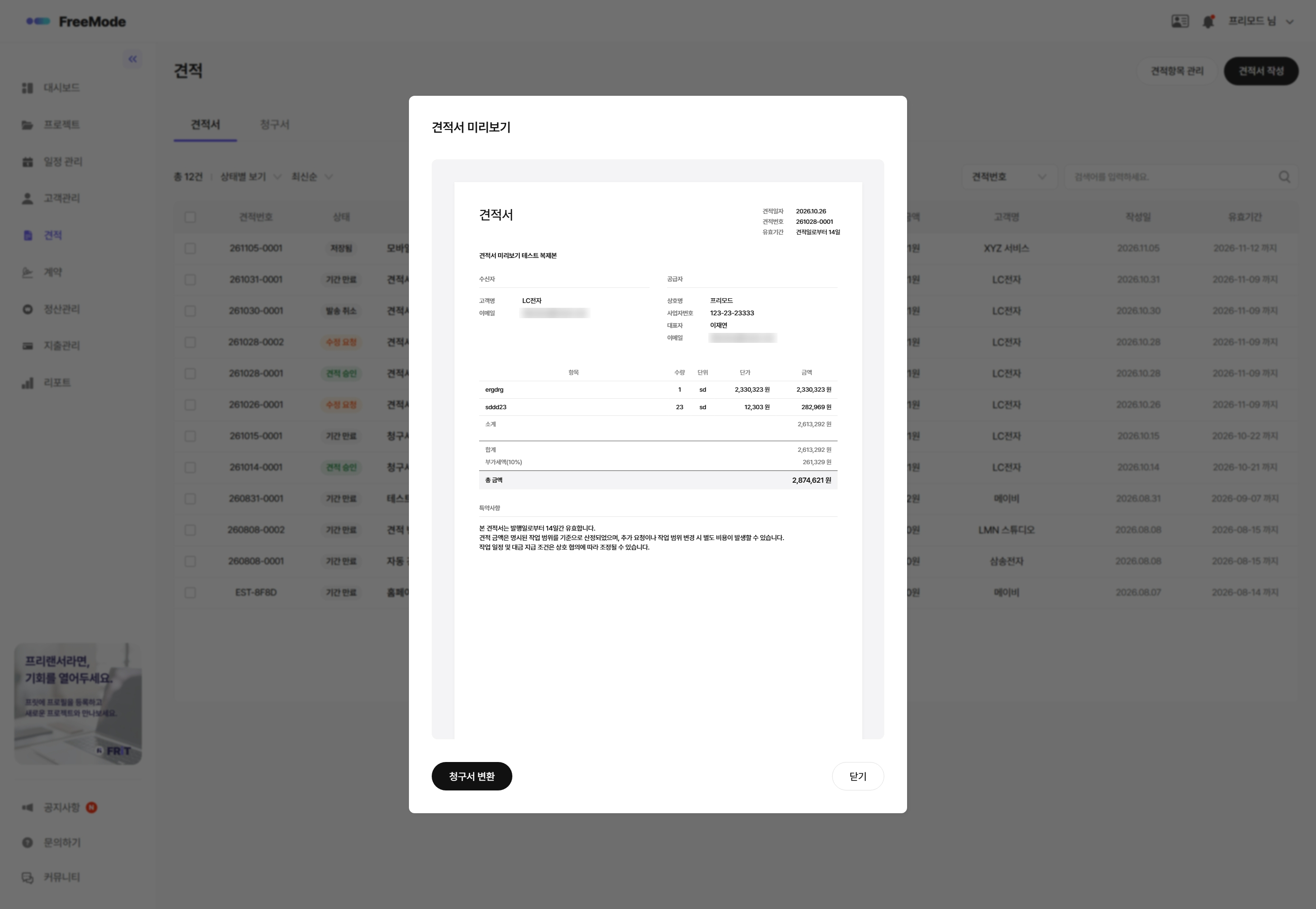
품목을 입력한 뒤 미리보기에서 문서 내용을 확인해 주세요.
금액을 제안할지, 지급을 요청할지 선택해요
견적서
작업 항목과 비용을 제안할 때 작성해요. 견적일과 유효기간을 확인하고 고객에게 보낼 내용을 정리하세요.
청구서
지급받을 금액을 요청할 때 작성해요. 청구 내용과 입금 계좌를 확인하세요.
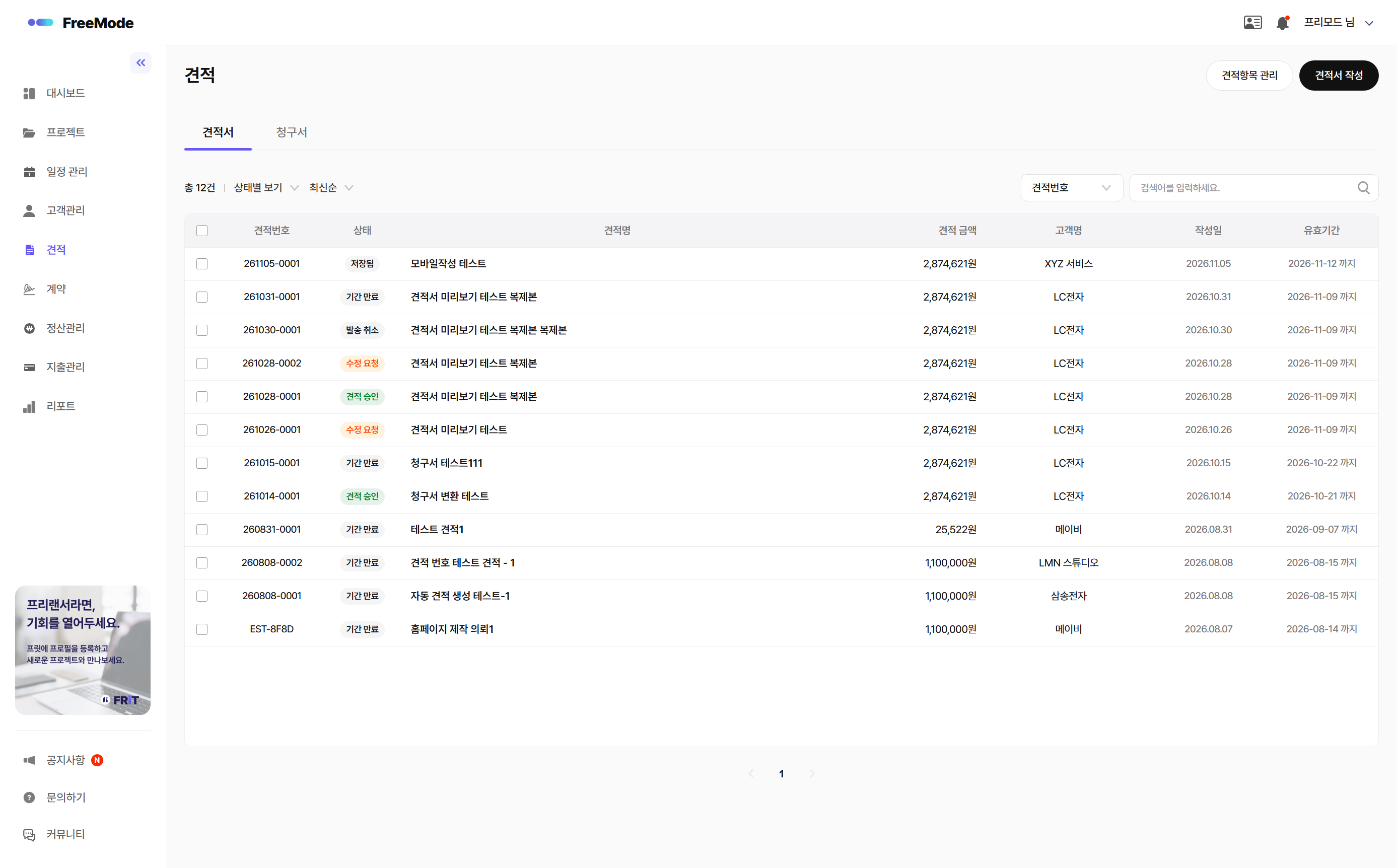
견적 메뉴에서 견적서·청구서 탭을 선택하세요. 상태별 보기와 검색으로 문서를 찾고, 목록의 상태·금액·고객명·유효기간을 확인하세요. 새 견적은 오른쪽 위 견적서 작성에서 시작해요.
입력 영역에서 항목을 작성하고 미리보기로 확인해요
- 문서명·날짜·유효기간 등 기본 정보를 입력하고 고객을 검색 결과에서 선택하세요.
- 항목 추가로 작업 내용을 넣고 수량과 단가를 입력하세요. 여러 작업 묶음은 섹션 추가로 구분할 수 있어요.
- 부가세 구분과 할인 여부를 선택하고 계산된 합계를 확인하세요.
- 특약사항과 필요한 입금 계좌를 확인한 뒤 미리보기에서 실제 표시 내용을 살펴보세요.
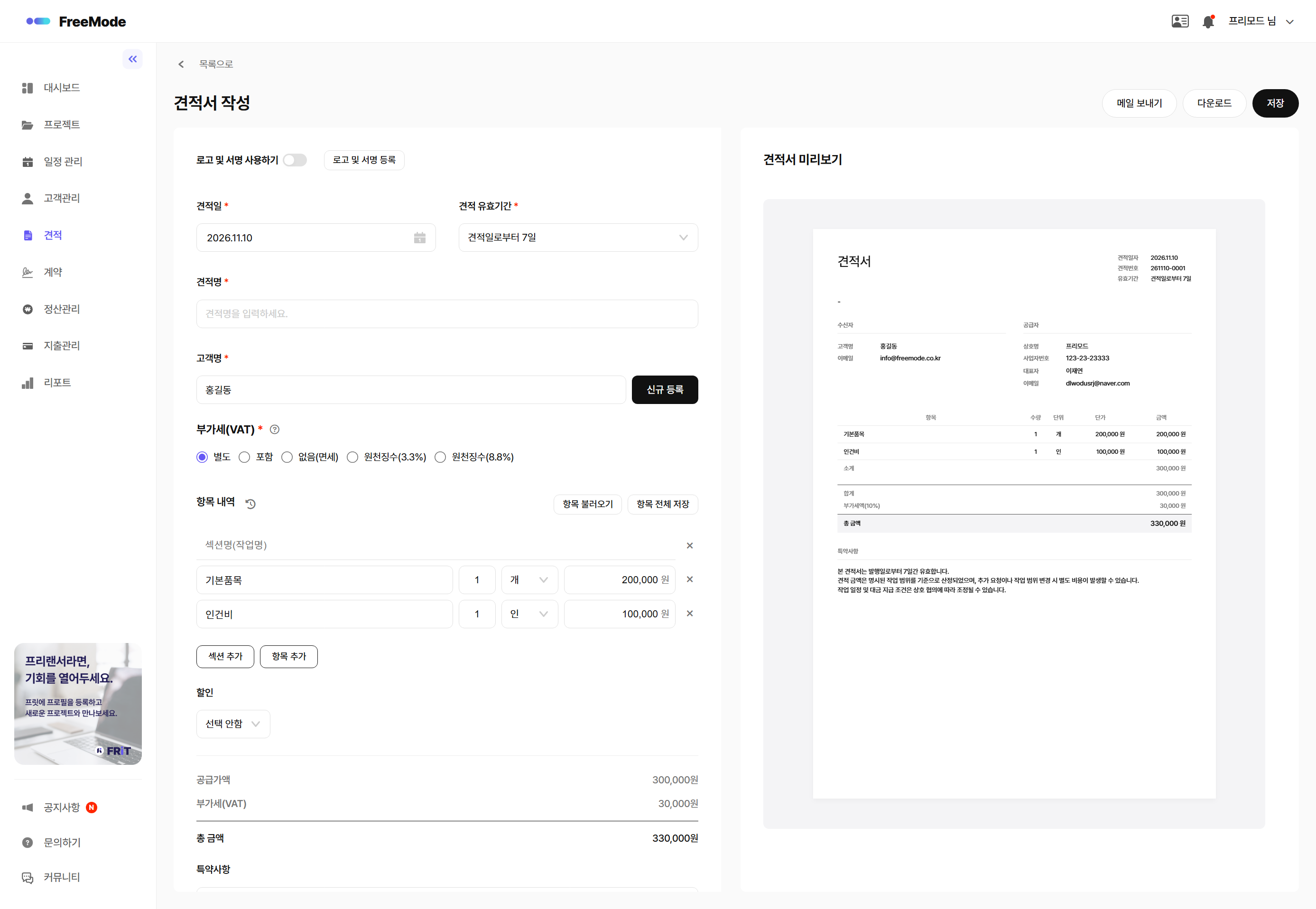
로고와 서명을 사용하려면 로고 및 서명 등록에서 이미지를 등록하고 사용 여부를 확인하세요. 문서 내용을 모두 검토한 뒤 저장하세요.
반복되는 품목은 저장해 두고 불러와요
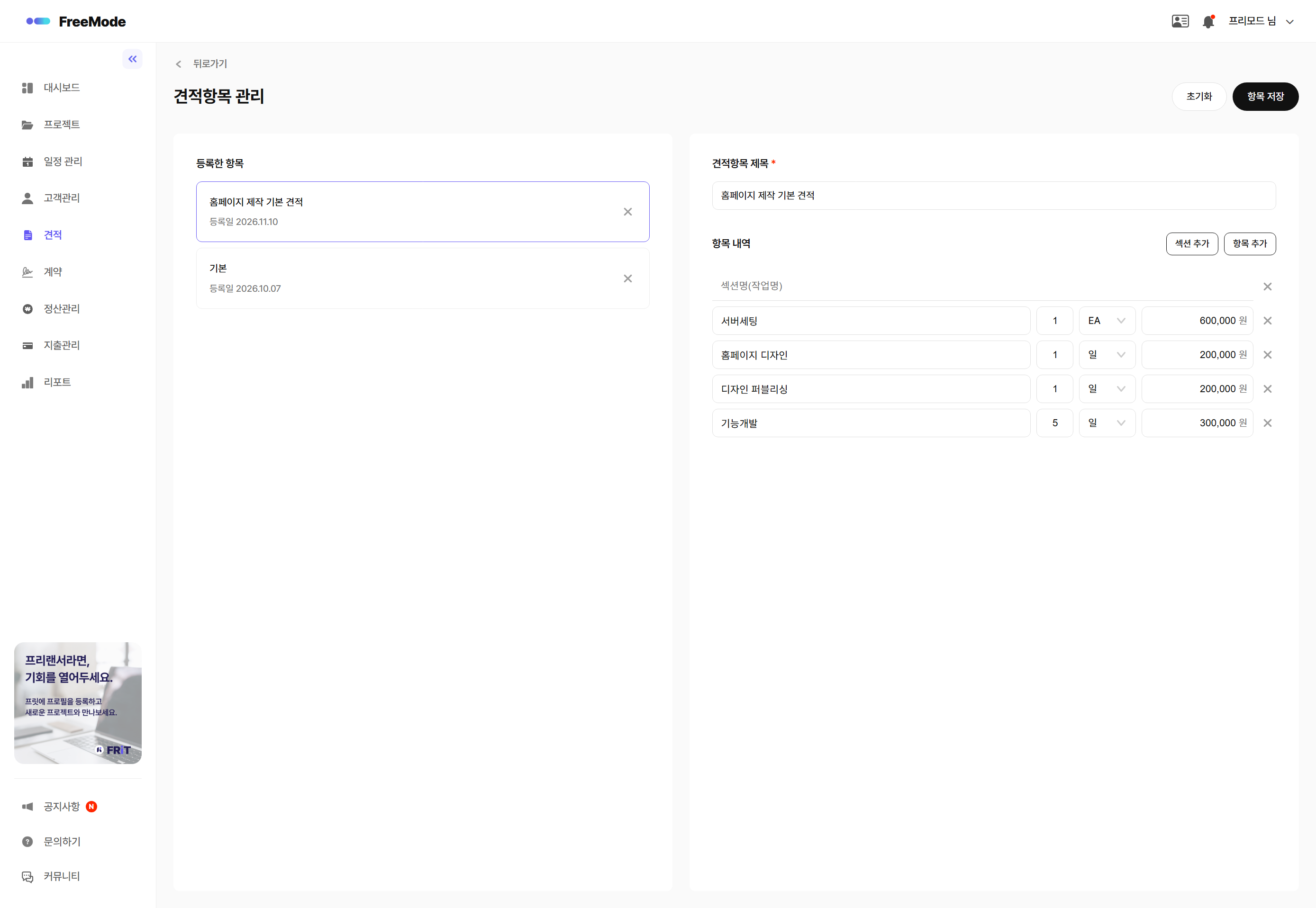
작성한 품목을 다음에도 쓰려면 항목 전체 저장을 누르고 구분하기 쉬운 이름으로 저장하세요. 새 문서에서는 항목 불러오기에서 선택해 적용할 수 있어요.
불러온 뒤에는 수량·단가·작업 범위를 이번 견적에 맞게 수정하세요. 이전 문서의 금액을 그대로 보내지 않도록 합계를 다시 확인해 주세요.
고객에게 보내고 열람 화면과 상태를 확인해요
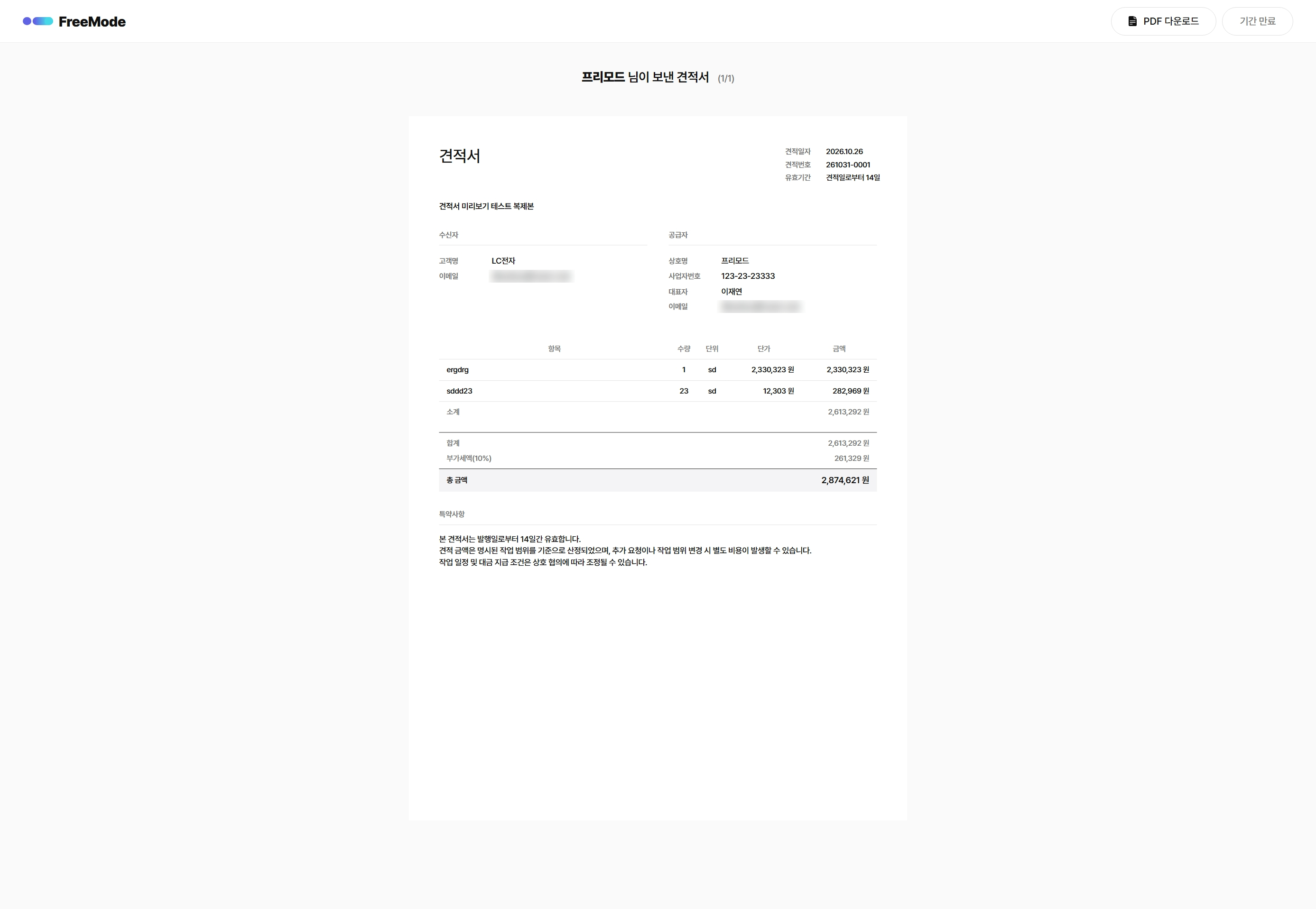
메일을 받은 고객은 링크에서 문서를 확인해요. 아래 이미지는 고객 열람 화면이며, 유효기간이 지난 예시라 위쪽에 기간 만료가 표시돼 있어요. 보내기 전에 수신자와 문서 유효기간을 확인하세요.
- 문서를 저장한 뒤 메일 보내기를 여세요.
- 받는 사람 이메일과 제목, 링크 유효기간, 내용을 확인하세요.
- 메일 미리보기에서 문서와 안내 내용이 맞는지 확인하고 보내기를 누르세요.
- 발송 결과 안내를 확인한 뒤 목록에서 견적 승인·수정 요청·기간 만료 등 현재 상태를 확인하세요.
저장이나 발송 버튼이 비활성화돼 있어요.
고객 선택과 필수 항목, 품목·금액을 확인하세요. 화면의 안내를 확인하고 문서가 저장됐는지도 살펴보세요.
합의가 끝난 견적은 청구서로 이어가요
견적서 미리보기의 청구서 변환을 이용하세요. 변환 후에는 청구할 항목과 금액, 입금 계좌 등 청구서 내용을 다시 검토하고 저장하세요.
청구서를 보낸 뒤 실제 입금이 확인되면 정산관리에서 입금일과 금액을 기록하세요. 문서 발송만으로 정산이 완료되는 것은 아니에요.