
지출관리 시작하기
업무에 쓴 비용을 빠짐없이 기록해요
작은 지출도 바로 기록해 보세요. 언제, 어디에 비용을 썼는지 기간별로 살펴볼 수 있어요.
모바일에서 사용하기
업무 중 사용한 비용을 모바일에서 바로 기록해 보세요.
지출 내역의 추가 행에서 비용을 기록해요
지출관리의 지출 내역 목록에서 추가를 누르세요. 입력할 행에서 지출일자, 내역, 금액, 카테고리와 결제수단을 정리하고 저장하세요.
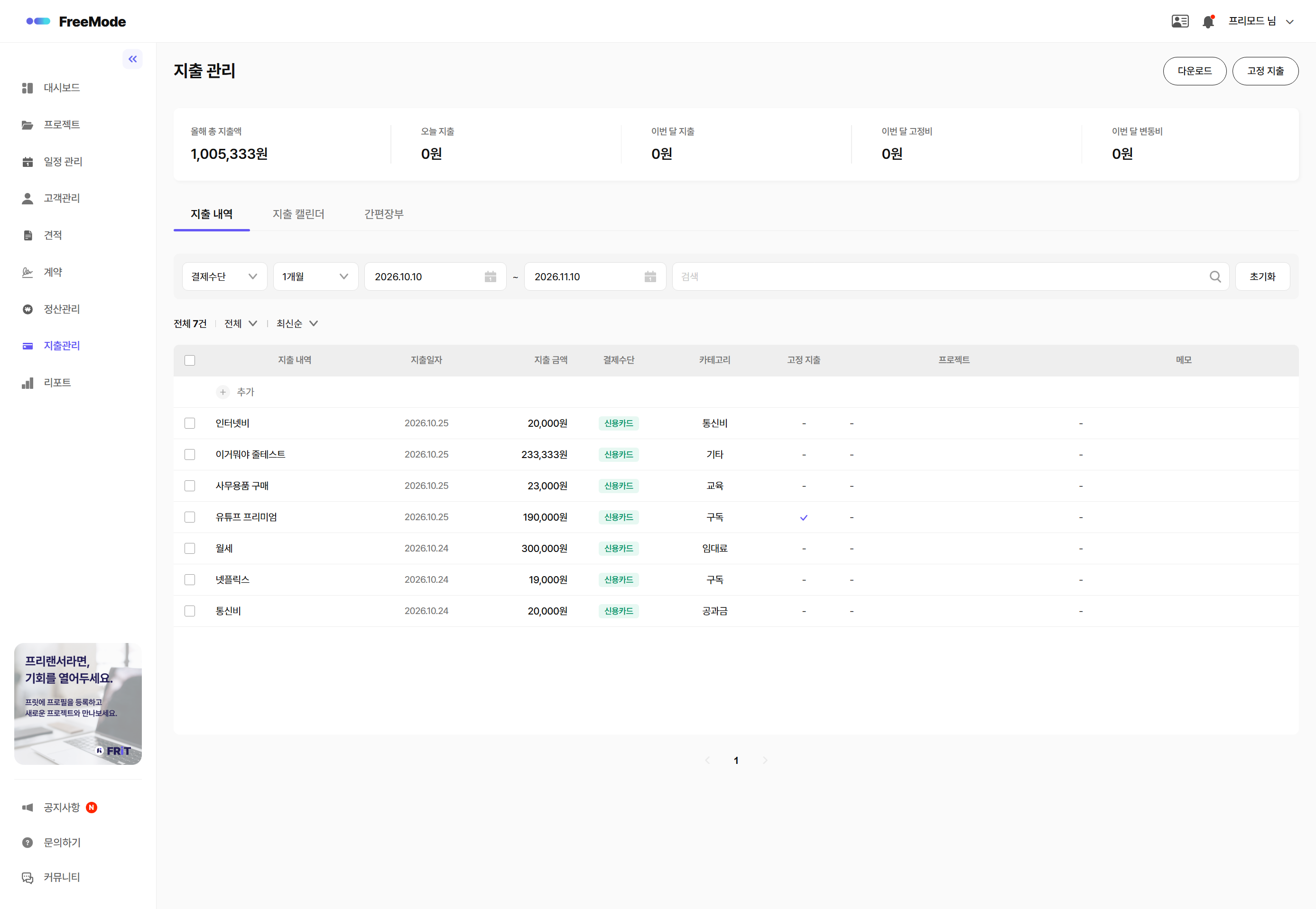
- 언제, 무엇에 썼나요?
- 사용한 날짜와 ‘홈페이지 제작용 이미지 구매’처럼 알아볼 수 있는 지출 내역을 입력하세요.
- 얼마를, 어떻게 결제했나요?
- 지출 금액과 카테고리, 실제 사용한 결제수단을 선택하세요. 카테고리는 검색 결과를 선택하거나 필요한 항목을 추가하세요.
- 어떤 업무에 사용했나요?
- 관련 프로젝트가 있으면 프로젝트 항목을 확인하고, 메모에 지출 목적을 남기세요. 고정 지출 열에서는 반복 비용인지 구분할 수 있어요.
월별 흐름은 달력으로, 필요한 내역은 조건으로 찾아요
달력
지출 캘린더 탭에서 조회할 달로 이동하고 날짜를 선택하세요. 해당 날짜의 지출 내역을 확인하고 내역 추가로 새 지출을 입력할 수 있어요.
지출 내역
조회 기간, 결제수단, 고정·변동 구분과 검색어를 지정하세요. 수정할 내역을 열고 변경한 값을 저장한 뒤 결과를 확인하세요.
상단의 올해·오늘·이번 달 요약은 각각 기준 기간이 달라요. 목록 합계와 비교할 때에는 목록에 적용한 검색 조건도 확인하세요.
구독료처럼 반복되는 비용은 고정 지출로 관리해요
- 오른쪽 위 고정 지출을 누르세요. 왼쪽 목록에서 기존 항목을 확인하고 새로 추가로 등록을 시작하세요.
- 금액, 카테고리와 결제수단을 선택하세요.
- 매월·매년 중 반복 주기를 선택하고 지출 예정일과 반복 시작일을 입력한 뒤 저장하세요.
- 고정 지출 목록에서 조건을 다시 확인하고 지출 내역에 기록된 비용도 살펴보세요.
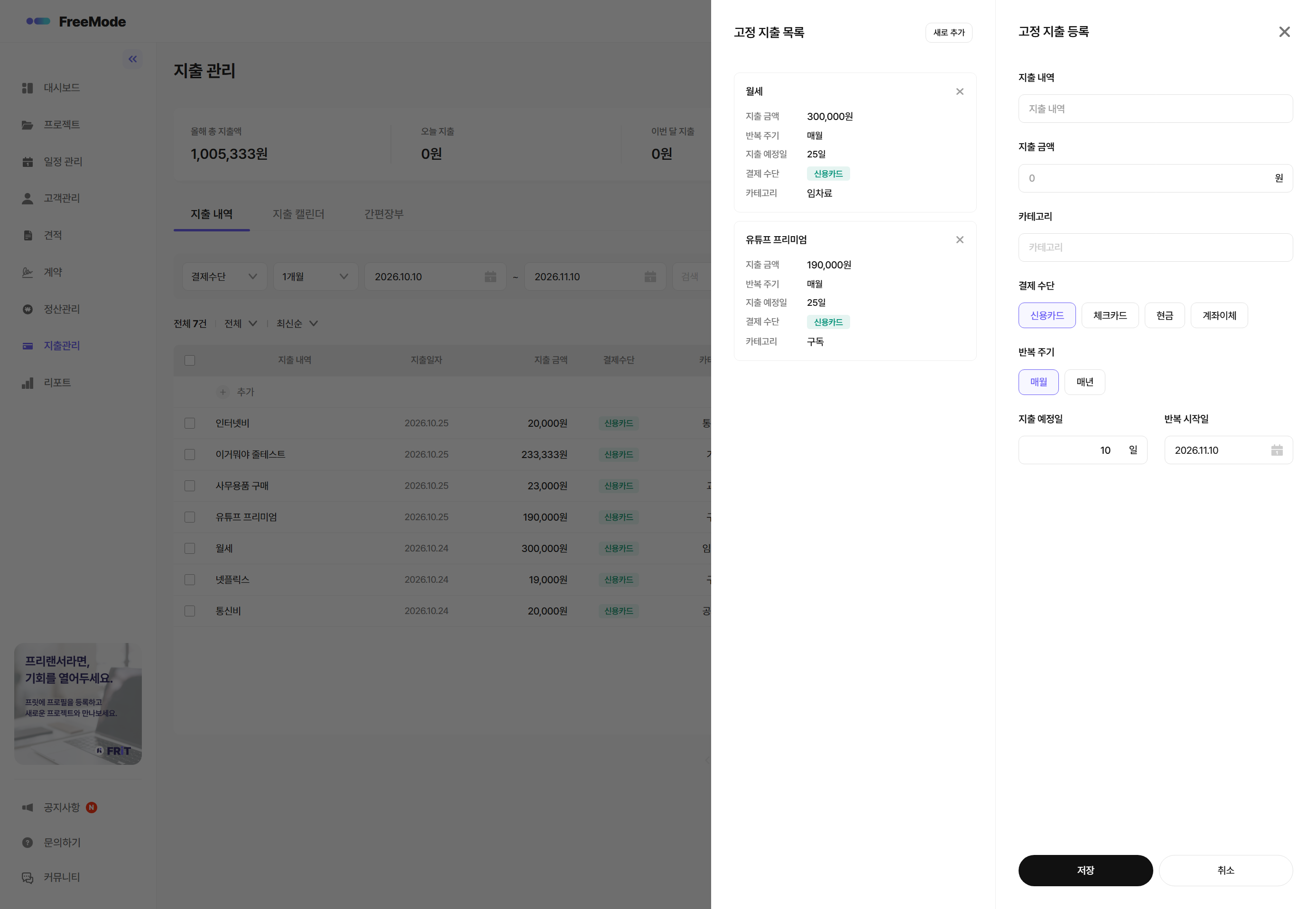
구독료가 바뀌거나 구독이 끝났다면 고정 지출 설정과 이미 기록된 내역을 각각 확인하세요. 같은 비용을 별도로 중복 입력하지 않았는지도 살펴보세요.
정리한 내역을 내려받아요
PC에서 조회할 내역을 정리한 뒤 다운로드를 이용하세요. 간편장부 탭이 제공되는 경우에는 카테고리 매핑을 확인한 후 엑셀 다운로드를 이용할 수 있어요.
간편장부 탭이 보이지 않아요.
이용 가능한 기능에 따라 표시되는 탭이 달라요. 지출 등록과 조회는 지출 내역과 달력에서 진행하세요.